找回密码
 加入我们
搜索
热搜: 活动 交友 discuz
查看: 5402|回复: 10

Google Earth使用教程

[复制链接]
发表于 2006-6-19 19:53:37 | 显示全部楼层 |阅读模式
Google Earth软件终极教程之历史&背景篇

  Google Earth软件(以下简称“GE”)来源于Keyhole(钥匙孔)公司自家原有的旗舰软件。
  Keyhole是一家卫星图像公司,总部位于美国加州山景城(Mountain View),成立于2001年, 从事数字地图测绘等业务,它提供的Keyhole软件允许网络用户浏览通过卫星及飞机拍摄的地理图像,这一技术依赖于数以TB计的海量卫星影像信息数据库--而这正是GE的前身。
  2004年10月27日GOOGLE宣布收购了Keyhole公司,并于05年6月推出了GE系列软件。整体来说GE和以前的Keyhole并没有什么太大的差别(影像数据、功能都差不多,只是界面作了调整)--但与Keyhole的运营思路不同的是,GOOGLE将最基本版本的GE定义为Free软件,可以不限时间地自由使用,
而相应的Keyhole以前只允许试用7天而已、更呕气的是它的试用版面的主界面上一直有个大大的“TRIAL MODE”水印,
让人实在不爽(当时为了避开这个水印还专门弄了一台极高分辨率的显示器来用)--在这二点上的确可以看出GOOGLE公司的远视之处(当然,二家公司的经济实力也完全不同,不能就此批评Keyhole太小家子气)。


怀旧的画面:消失了的Keyhole
  GOOGLE EARTH的卫星影像,并非单一数据来源,而是卫星影像与航拍的数据整合。其卫星影像部分来自于美国DigitalGlobe公司的QuickBird(捷鸟)商业卫星与EarthSat公司(

www.earthsat.com

,美国公司,影像来源于陆地卫星LANDSAT-7卫星居多),航拍部分的来源有BlueSky公司(

www.bluesky-world.com

,英国公司,以航拍、GIS/GPS相关业务为主)、Sanborn公司(

www.sanborn.com

,美国公司,以GIS、地理数据、空中勘测等业务为主)等。
  说到这里,简略介绍一下我们这个世界的商业影像卫星:目前全球卫星影像解析度排名前三的是:美国DigitalGlobe公司的QuickBird(捷鸟)、美国IKONOS及法国SPOT5。其中SPOT5可以提供解析度为2.5米的影像、IKONOS可提供1米左右的影像、而捷鸟就能够提供最高为0.61米的高精度影像,是全球商用的最高水平。在卫星图像方面,
美国五角大楼每年都给予会给予其三大主要合作夥伴DigitalGlobe、IKONOS和ORBIMAGE数十亿美元的资助,作为回报自然是这些公司的卫星数据将在第一时间交给五角大楼作为军事应用,而且针对某些敏感区域在规定的时限内不允许商业化
。当然,这些公司还是会将限制之外的影像出售,如Keyhole(后来的GOOGLE EARTH) 就是DigitalGlobe的一个买主,而我国很多和DG公司也有业务合作,如笔者在的当地政府就跟该公司购买过本城市的某波段卫星图像(某个省会城市),整图大小共6GB多,耗资数十万元人民币。另广东东莞政府2004年买的东莞地区共2500多平方公里卫星影像共耗资146万元人民币(捷鸟的多波段彩色合成的现成影像针对大陆地区的价格约是30美元/平方公里,台湾地区的价格也是如此。如果是定购的话当然价格会更贵)。如果哪位同学有意向当然也可购买,这些公司在大陆都分别有了代理商,而且GE中也为DG公司的卫星影像销售埋下了小小伏笔,后详。

QuickBird卫星拍摄的上海东方明珠
 楼主| 发表于 2006-6-19 19:56:44 | 显示全部楼层
  回过头来继续介绍一下捷鸟:QuickBird卫星隶属于美国DigitalGlobe公司,由Ball航天技术公司(Ball Aerospace & Technologies Corp)、柯达公司和空间公司(Fokker Space)联合研制,于2001年10月18日在美国的Vandenberg空军基地顺利发射升空送上太空轨道,并于同年12月开始传回数据。捷鸟卫星从450公里外的太空固定轨道拍摄地球表面上的地物、地貌等空间信息,最大成图比例尺可达1∶1500至1∶2000,
其黑白波段的影像分辨率高达0.61米
(也就是说一个宽度为61cm的物品,在捷鸟卫星黑白影像中就以一个像素点存在),
彩色的分辨率为2.44米,
为全球首颗突破1米以下分辨率之商用光学卫星。且QuickBird卫星为太阳同步卫星,平均4~6天即可拍摄同一地点的影像。目前捷鸟2代正在进行改进,以期获取0.5米分辨率的影像。

QuickBird卫星于2005年1月拍摄的广州市区
  GE上的全球地貌影像的有效分辨率至少为100米,通常为30米(例如中国大陆),视角海拔高度(Eye alt)为15公里左右(即宽度为30米的物品在影像上就有一个像素点,再放大就是马赛克了),但针对大城市、著名风景区、建筑物区域会提供分辨率为1m和0.6m左右的高精度影像,视角高度(Eye alt)分别约为500米和350米。
目前提供高精度影像的城市多集中在北美和欧洲,其它地区往往是首都或极重要城市才提供。中国大陆有高精度影像的地区有:北京、上海、香港(深圳沾边也有影像显示,或者说是沾光?)、澳门(珠海和斗门也沾边)、四川的潼川(即三台,31°04′ 105°09′)、黑龙江的大庆(46°35′ 125°00′)与宫棚子(45°46′ 124°52′)、新疆库尔勒(Korla 41°45′ 86°08′),台湾省已提供的高精度影像地区较多,有10个,每个市都有。
PS,说句题外话,为什么这么意外会出现潼川、大庆和库尔勒的高精度影像呢?注意到了么?里面分别有大坝、油田与军用机场。
  好啦,GE家族史和背景都说清楚啦,下面我们开始进入上帝的视角--GE的世界!
  附录1 访问

http://www.spaceimaging.com/products/ikonos/index.htm

可查看到若干IKONOS卫星拍摄的影像,最高精度为1m。


IKONOS卫星拍摄的位于巴西和巴拉圭边界的伊泰普大坝(Itaipu Dam),点击可查看原图(2177×1801,1.6MB)
  附录2 捷鸟卫星技术参数
  发射时间:    2001年10月18日
  运载火箭:    Delta Ⅱ
  发射地点:    美国范登堡空军基地
  轨道高度及倾角: 450 km 98° 太阳同步
  重访周期:    1~3.5天
  视角:      沿轨道方向和垂直轨道方向均可调整
  轨道周期:    93.4分钟
  每轨拍摄:    约57景
  幅宽与图像大小: 主要景幅宽 星下点为16.5 km 可达到的地面宽度 544 km(中心点为卫星地面轨道,最大倾角30°)
  定位精度:    圆误差 23 m;线性误差 17 m(无地面控制点)
  传感器分辨率&光谱波段:全色 星下点 61 cm黑白:445~990 nm多光谱 星下点2.44 m 蓝 450~520 nm 绿 520~600 nm红 630~690 nm近红外 760~900 nm
  数据编码方式:  11 bit/s
  卫星姿态控制系统:三轴稳定/恒星跟踪稳定/惯性平台/飞轮/GPS
  星上存储器:   128 Gbit/s
  卫星设计寿命:  7年
回复

使用道具 举报

 楼主| 发表于 2006-6-19 19:57:24 | 显示全部楼层
Google Earth软件终极教程之下载安装篇
  运行GE的电脑配置要求
  如果希望运行GE得到较为流畅的效果,电脑配置的最低要求是:
  操作系统: Windows 2000, Windows XP
  CPU: Intel? Pentium? PIII 500 MHz
  内存: 128MB
  硬盘空间:200MB
  显卡: 带3D功能、16MB显存、能支持1024x768, 32位
  带宽: 128 kbps
  建议配置:
  操作系统: Windows XP
  CPU: Intel? Pentium? P4 2.4GHz+ or AMD 2400xp+
  内存: 512MB
  硬盘空间:2GB
  显卡: 带3D功能、32MB显存、能支持1280x1024, 32位
  带宽: 768 kbps
  安装方面基本上是一路回车即可,需要注意的是“
Cache flie storage
”这步--

  意思是定义GE的缓存文件目录,不要求和GE安装目录一致,建议定义到某个有足够大的空间的分区(至少大于2GB)。
  安装完成后点击启动图标即可进入程序,建议以DirectX模式来运行GE,因为GOOGLE官方说法是DirextX模式的效果要优于OpenGL模式。
回复

使用道具 举报

 楼主| 发表于 2006-6-19 19:57:53 | 显示全部楼层
Google Earth软件终极教程之界面&设置篇


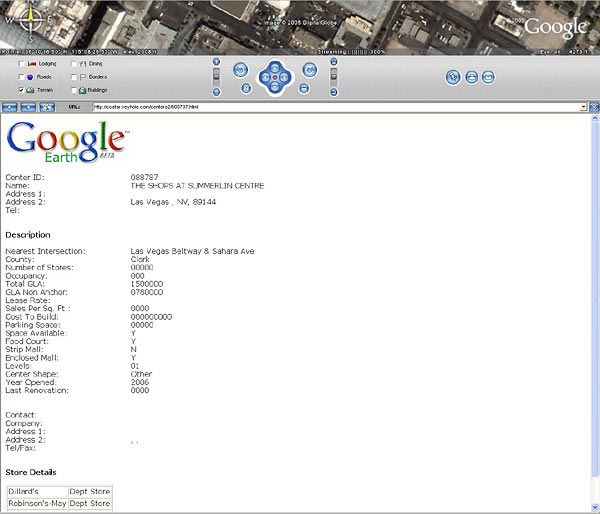
  导航栏的左边的六个图标是打开相应图层的快捷方式,勾选Lodging显示可住宿的旅馆、Roads显示交通道路、Terrain显示三维地势模拟(对显卡的3D性能有一定要求)、Dining显示各种餐厅、Borders显示国界与州界、Building显示三维建筑物模拟(对显卡有较高要求)。
移动、放大/缩小、倾斜与旋转

移动:

用鼠标在画面中央拖拽,可移动查看区域;
用鼠标在导航栏(见右)方向键盘上点击上下左右四个方向,可移动查看区域;
用鼠标在导航栏(见右)方向键盘上点击中心的红点不方,移动鼠标时即可移动查看区域;
用键盘的上下左右四个方向键控制查看区域;
放大/缩小:
用鼠标点击导航栏(见右)的“

”和“

”,可控制查看区域的放大和缩小;
转动鼠标滚轮来控制查看区域的放大和缩小;
用键盘的“+”和“-”键来控制查看区域的放大和缩小;
倾斜:
用鼠标点击导航栏(见右图的最右侧)的“

”和“

”,可控制查看区域的俯瞰的倾斜角度;
用键盘的“Shift+↑”和“Shift+↓”键来控制查看区域的俯瞰的倾斜角度;
用鼠标点击导航栏(见右)的“

”可重置俯瞰的倾斜角度;
旋转:
用鼠标点击导航栏(见右)的“顺时针旋转”和“逆时针旋转”,可控制查看区域的旋转角度;
用键盘的“Shift+←”和“Shift+→”键可控制查看区域的旋转角度;
用鼠标点击导航栏(见右)的“N”可重置查看角度,恢复上北下南左西右东的默认角度;
用键盘的“N”键可重置查看角度,恢复上北下南左西右东的默认角度;


  Detail Area的意思是屏幕中央显示高精细节区域的大小,对通常1024×768的显示器而言,设置为Large的话便意味着全屏都会是清晰的。如果定义为Medium,那么中央512×512区域外的地方将是模糊的。设置得越大对网络带宽的要求越高、需要传输的数据流也越大。当然,如果网络条件不是太糟糕,还是设置为Large吧。
  Texture Colors仅对3D模式的地方有效(譬如3D模拟生成的山脉等),对2D影像本身是没有影像的。
  Anisotropic Filtering 各向异性过滤,如果你的显卡支持这个就打开吧。通过GF3以上都支持。
  因我们的习惯,经纬度表示方式选择“度/分/秒”,海拔高度表示方式选择“米/公里”。
  官方说法的图像模式选择DirectX的效果要优于OpenGL


  3.0.0529以后的版本的一个非常不好的地方,是取消了鼠标滚轮能以“0.01KM”幅度进行海拔高度精确变化的支持,可恨,不方便呢!


在菜单“Tools/Measure”是测量功能,上图是直线距离测量,下图是不规则测量。
回复

使用道具 举报

 楼主| 发表于 2006-6-19 19:58:57 | 显示全部楼层
Google Earth软件终极教程之版本差异篇
 GE一共提供了三个版本(不含企业服务器版):个人免费版、Plus版、Pro版。
GE 个人免费版
  "
献给每一个渴望飞翔的梦想...For anyone who has ever dreamed of flying...
" - NY Times
  这是一个很简单的想法--将地球装到您的电脑中,您可以轻移鼠标便可探索和查看任何您感兴趣的地方、将卫星拍摄的影像与区域细节放大显示、通过Google Search来查阅某个区域的具体情况、查看通往某个旅馆的道路该如何行走甚至沿着该线路模拟地走上一遍...现在这些都成为了事实!
  GE对个人用户而言是完全免费的,无须注册。但您可以随时选择升级到GE Plus版。

  功能特点:
    对个人用户而言完全免费;
    成熟的数据流技术保证了只传递给您指定的区域数据;
    提供了全球的地貌影像与3D数据--总计大于1000GB的针对城市的高精度卫星拍摄的影像;
    区域查找能让您查询餐馆、旅馆和行车线路。还能将建筑物进行精确的模拟3D演示,并使用多图层功能灵活查询、保存搜索结果。
    能分别单独显示各公园、学校、医院、机场和商场等的图层功能;
    KML书签分享--提供地点书签记录功能,并且允许导入和导出,这使得GE的使用交流会更加便利;
  使用它可以为您:
    为旅游出行做精确、直观的计划安排;
    获知各种交通线路示意图;
    查询某栋建筑物;
    查询某些区域的商务情况;
    神奇地探索地球;
GE Plus版
  
狂热的地图爱好者必备!
  从GE升级到GE Plus是自愿的,升级的费用为20美金/年。要升级到GE Plus,下载并运行GE后,在菜单 help 中选择 upgrade 即可。

  升级到GE Plus有什么好处?
    GPS 数据接口导入--从GPS设备中导入线路行车内容;
      注意1.目前仅支持Magellan和Garmin设备;
      注意2.不支持将线路行车内容导出到GPS设备;
    影像高精度打印(高于显示器屏幕分辨率);
    Email客户服务(问题解答等)支持;
    注释提供草图简绘功能,这可以定义出更直观的书签与注释,并通过KML来分享;
    通过csv文件来实现数据输入;
GE Pro版
  
适合于专业人员与商业用途
  GE Pro会使得区域调查与表述成为一件很简单的事情。输入目的地址,您可以观看GE从出发地一直飞驰到目的地,并且以3D模式形式显示沿途的商业机构、学校、商场等,将一座城市的模拟记录导出制作成视频格式,并将这些显示记录保存下来与同事或客户分享。我们提供了GE Pro版本的七天试用。

功能特点:
    成熟的数据流技术保证了只传递给您指定的区域数据;
    提供了全球的地貌影像与3D数据--总计大于1000GB的针对城市的高精度卫星拍摄的影像;
    区域查找能让您查询餐馆、旅馆和行车线路。还能将建筑物进行精确的模拟3D演示,并使用多图层功能灵活查询、保存搜索结果。
    能分别单独显示各公园、学校、医院、机场和商场等的图层功能;
    通过导入道路和建筑物位置信息来设计草图,为绘制为建筑蓝图;
    能以线条和多边图形制作注释;
    通过电子表格批量升级到超过2500个区域的位置信息;
    KML书签分享--提供地点书签记录功能,并且允许导入和导出,这使得GE的使用交流会更加便利;
回复

使用道具 举报

 楼主| 发表于 2006-6-19 19:59:26 | 显示全部楼层
  附加功能的费用:
  视频电影生成模块 200美金/年
    生成的视频格式为wmv
    样本文件下载

http://services.google.com/earth/SampleMovie.wmv

  高精度打印模块 200美金/年
    支持11" x 17" (英寸)的打印分辨率
    样本文件下载

  GIS数据导入模块 200美金/年
    以shp、tab格式合并导入的GIS数据;
  GDT交通计量数据 200美金/年
    从GDT中增加交通计量统计功能
    样本文件下载

  NRB商业中心数据 200美金/年
      样本文件下载

重要的更误
  此前国内网上关于GE影像更新和版本差异方面广泛流传着这样一个说法:“Layer/DG Coverage选择中,绿色方框表示02年拍摄区域,
将于06年公布
;蓝色方框表示03年拍摄区域,
将于07年公布
;黄色方框表示04年拍摄区域,
将于08年公布
;红色方框表示05年拍摄区域,
将于09年公布

当然,如果你每月支付400美元的话,就可以立即看得到。
”--这是一个不准确的表述:
GOOGLE重来没表示过后续影像公布的具体区域和时间表,二来这些图片可不是仅仅支付400美元/月便可以得到,再者GE中没有每月支付400美元这一档的付费服务!而三个版本软件链接登陆的数据库是一致的,仅是登陆用户权限不同而带来功能上的不同罢了,影像数据方面并无二样。
  为什么GOOGLE没有肯定过后续影像公布的具体区域和时间表呢?个人看法是,虽然GE的影像大部分来源与商业卫星,但它毕竟“暴露”了很多普通人此前从来没有条件目睹的地区,如果将这个问题上升到国家安全的角度,这肯定会带来无穷无尽的纠纷和麻烦--尤其对某些科技落后、闭关自守的小国家来说更让其恼火。所以GOOGLE在这点上必须很谨慎,毕竟GE的运营GOOGLE也不见得有太多的经验。不过在某些民众科技意识比较普及的地区,GE影像的更新还是很爽快的,譬如近期就不声不响地又将北美、西欧的很多数据进行了更新。
  顺便说明一下“Layer/DG Coverage”选项的涵义:DG是Digital Globe公司的简称,Digital Globe公司是GE影像的主要供应商,它给GE提供影像的同时还希望可以进一步利用GE平台。“DG Coverage”显示的是Digital Globe公司在过去的三年半来拍摄且可用于销售的高精度卫星影像,GE上目前只出现了其中一小部分而已。在后续的日子里GOOGLE公司希望定购更多的影像并公开到GE上,但就目前,GOOGLE公司能做到的只是让用户通过“DG Coverage”查看是否有自己感兴趣的区域、如果有合适的区域便可以联系Digital Globe公司进行定购。


回复

使用道具 举报

 楼主| 发表于 2006-6-19 20:00:09 | 显示全部楼层
Google Earth软件终极教程之图层说明篇

  GE的影像的基础上提供了很多数据图层,用户可根据自己希望的实际情况选择打开的图层。图层打开会在相应的位置呈现各种数据,例如勾选了餐厅中的快餐,那么进入纽约市区便可以清楚获知麦当劳在该地区开了多少家分店、具体位置在什么地方,而肯德基也相应开了多少店以及店址。再打开道路图层便可清楚地看见通往该处的交通情况--进一步设想的话这已经不仅仅是简单的用户信息获取了,可以直观地利用在商业信息调查、市场数据调研、店面选址决策等等方面哦。
  它的相关图层信息也非常丰富,衣、食、住、行、游、够、玩...各个方面的需求都包涵有。遗憾的只是这些图层大多数目前只有在美国才有数据(尤其是与城市关联的部分),中国嘛,完全空白。虽然Google中国公司已经成立,但说真的,未来三年内不指望能这部分数据能有很大幅度的进展,这是非常让人遗憾的事情,希望我们的悲观是无必要的(如果顺利,至少先把GE的简体中文版弄出来吧,总不能要我们自己动手汉化吧...)。
  需注意的是,图层打开得越多,需要传输的数据也就越大,对网速或者是耐心的要求也就更高。


  重要的更误  此前国内网上关于GE影像更新和版本差异方面广泛流传着这样一个说法:“Layer/DG Coverage选择中,绿色方框表示02年拍摄区域,
将于06年公布
;蓝色方框表示03年拍摄区域,
将于07年公布
;黄色方框表示04年拍摄区域,
将于08年公布
;红色方框表示05年拍摄区域,
将于09年公布

当然,如果你每月支付400美元的话,就可以立即看得到。
”--这是一个不准确的表述:
GOOGLE重来没表示过后续影像公布的具体区域和时间表,二来这些图片可不是仅仅支付400美元/月便可以得到,再者GE中没有每月支付400美元这一档的付费服务!而三个版本软件链接登陆的数据库是一致的,仅是登陆用户权限不同而带来功能上的不同罢了,影像数据方面并无二样。
  为什么GOOGLE没有肯定过后续影像公布的具体区域和时间表呢?个人看法是,虽然GE的影像大部分来源与商业卫星,但它毕竟“暴露”了很多普通人此前从来没有条件目睹的地区,如果将这个问题上升到国家安全的角度,这肯定会带来无穷无尽的纠纷和麻烦--尤其对某些科技落后、闭关自守的小国家来说更让其恼火。所以GOOGLE在这点上必须很谨慎,毕竟GE的运营GOOGLE也不见得有太多的经验。不过在某些民众科技意识比较普及的地区,GE影像的更新还是很爽快的,譬如近期就不声不响地又将北美、西欧的很多数据进行了更新。


  顺便说明一下“Layer/DG Coverage”选项的涵义:DG是Digital Globe公司的简称,Digital Globe公司是GE影像的主要供应商,它给GE提供影像的同时还希望可以进一步利用GE平台。“DG Coverage”显示的是Digital Globe公司在过去的三年半来拍摄且可用于销售的高精度卫星影像,GE上目前只出现了其中一小部分而已。在后续的日子里GOOGLE公司希望定购更多的影像并公开到GE上,但就目前,GOOGLE公司能做到的只是让用户通过“DG Coverage”查看是否有自己感兴趣的区域、如果有合适的区域便可以联系Digital Globe公司进行定购。

点击“i”浮出提示中分别有该影像拍摄的时间、数据库编号、云量覆盖率、图像质量、样图链接。
  将“DG Coverage”显示的线框区域放大到“Eye alt”50km左右,便可看见线框中央的“i”字符以及时间,这表示线框中的区域在该时间有已存在的影像文件,点击“i”访问弹出的提示中的链接可以查看该卫星影像的样图、编号以及DG公司定购的联系方法。
  最后,来二张与Layer有关的图片--

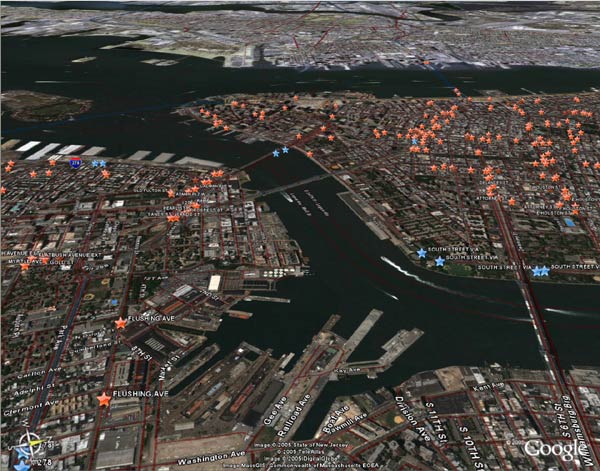
纽约的三维建筑物模拟+道路图层

还是纽约,打开所有图层的GE模样...
回复

使用道具 举报

 楼主| 发表于 2006-6-19 20:10:03 | 显示全部楼层
Google Earth软件终极教程之有问必答篇
 Q:影像拍摄的时间
  目前尚未提供全球所有城市的高精度影像(能够清楚地分辨出大厦与汽车的程度),比起其它国家,我们拥有影像数量最多的还是美国。并且由于影像来源是已经含有马赛克的成品,以致于我们难以将各个城市和区域的数据无缝拼接得很完美(同一个城市会有很多份不同时间拍摄的影像版本)。
  我们肯定会持续地增加高精度影像,但无法承诺确切的时间和具体进度。保持下载最新版的
Google
Earth软件也许您会发现您关心的区域在某天已经悄悄地得到了升级(
Google
Earth/Plus/Pro链接的数据库服务器是一致的,这意味着三个版本的软件看见的影像精度是同样的,但它们在其它功能上有差别)。
  Q:GE软件高精度影像覆盖面示意
  下图中如拇指甲大小的图形显示的是我们的影像覆盖面,其中黄色的图形表示为高精度影像。点击其中某个即可访问该区域。除此之外,

点击这里您还可以得到一份美国城市高精度影像列表

[PDF格式,100KB,英文]


非洲


澳大利亚


东欧


西欧


印度


北美


中东


南美


东南亚
  Q:这些影像是什么时候拍摄的?多久会更新一次?
  我们的影像来自最近三年前的卫星与航空摄影数据,会全球范围内周期性地更新。
  Q:GE的影像是实时的吗?
  不是,我们的影像来自最近三年前的卫星与航空摄影数据,并非实时。
  Q:全世界的城市影像都是高精度的吗?或仅仅是美国而已?
  就全球范围而言,GE上的影像与地球地貌都全部提供到中等分辨率,该分辨率可以让您识别到较为明显的地貌特点和城镇,但无法识别到诸如摩天大楼等建筑物的程度。
能识别到摩天大楼等建筑物程度的高精度影像目前大多局限在美国、西欧、加拿大和英国等国家的城市。
同时还提供了美国38个城市的主要街区的3D建筑物模拟功能,提供了美国、西欧、加拿大和英国的具体交通道路线路图,而
Google
区域地点查询功能在美国、加拿大和英国都可以使用。
  Q:为什么我查看自己家的房子时会模糊不清?
  GE软件影像数据着重进行了无缝拼接,这意味着在查看某些区域的时候看起来会比较模糊。我们将继续提供全球数以万计个城市的高精度影像,但目前还在进展中。
  Q:什么样的电脑才能运行GE?
  GE对系统的显卡有一定的3D性能要求,如果您在比较古老的电脑或是没有3D显卡的笔记本电脑上运行GE,您或许不会得到很好的软件表现。此外,目前我们还不打算针对苹果电脑提供GE的Mactiontosh版本。
  Q:支持GE软件的显卡有哪些?
  通常来说,运行GE的时候,您电脑中的3D显卡性能越高就能获得越流畅的效果。以下显卡可以很好地运行GE:
    NVIDIA
    ATI*
    3D Labs
    Intel**
    Matrox
    S3
    *不包括ATI Rage Mobility、ATI Xpert、ATI 3D Rage;
    *Intel的显卡可以使用默认OpenGL模式的GE,但指定为DirectX模式将可以获得更好的性能(指定设置 运行GE > Tools > Option > Start
Google
Earth in DirectX)
    Matrox 用户必须使用OpenGL模式,S3用户必须使用DirectX模式。
  Q:运行GE的电脑配置要求
  如果希望运行GE得到较为流畅的效果,电脑配置的最低要求是:
  操作系统: Windows 2000, Windows XP
  CPU: Intel? Pentium? PIII 500 MHz
  内存: 128MB
  硬盘空间:200MB
  显卡: 带3D功能、16MB显存、能支持1024x768, 32位
  带宽: 128 kbps
  建议配置:
  操作系统: Windows XP
  CPU: Intel? Pentium? P4 2.4GHz+ or AMD 2400xp+
  内存: 512MB
  硬盘空间:2GB
  显卡: 带3D功能、32MB显存、能支持1280x1024, 32位
  带宽: 768 kbps
  Q:GE的商业应用
  GE已在以下行业广泛应用
    商业不动产评估
    家庭不动产评估
    保险评估
    媒体
    国防部
    国土安全部
    公共部门与非政府组织
    各州与当地政府
回复

使用道具 举报

 楼主| 发表于 2006-6-19 20:10:54 | 显示全部楼层
Google Earth软件终极教程之地标管理篇
  GE不仅仅是一款单纯的卫星影像浏览软件,更是一个卫星影像和地图相关资讯沟通、交流的互动平台。该平台互动性表现的重要二点是:图层功能和地标功能。图层部分前面已经有说明,本篇要说明的是地标部分。
  地标可以简单地理解为影像地址的标签,它可以在浏览的时候随时随地插入标签记录,以便对该处进行注解、提醒,更可以将地标保存输出成单独的文件进行交流,让所有使用者都可以彼此交换各自的浏览发现与成果^O^
  GE的地标格式有Kml与Kmz二种,区别在于Kml由标准的、单纯的xml语言构成,可以用记事本打开查看和编辑。因为是纯粹的此xml文本,所以Kml文件通常很小,传输方便。但它只能用于简单的地点标注交流,不能将图像保存入内。下面便是一个简单的Kml文件:
QUOTE:
1101_摩纳哥国会中心
中文说明请点击访问:

http://www.godeyes.cn/news/2005/11/1/1101143655.htm

7.4300360679627
43.73824310301017
1000.000000025601
-1.963028382360375e-011
-3.659510943702721e-014
root://styleMaps#default+nicon=0x307+hicon=0x317
root://icons/palette-3.png
64
96
32
32
7.430078175839682,43.73810619834724,0
  Kmz是压缩后的Kml文件格式,除了单纯的xml内容外,它还可以保存包括影像等内容,是GE默认的地标存储与交流格式。通常来说,如果不希望他人解构和修改自己的xml内容,那就选择存储为Kmz格式吧。而如果是需要将带有影像的地标内容保存成文件,则一定得选择Kmz格式。
  现阶段的GE对中文支持还不是太完善(
譬如不能选择安装在带有中文的路径目录下,否则会无法启动程序
),在地标管理方面也表现得尤为明显:
GE无法正常读取和保存带有中文路径目录的地标文件
。所以大家在使用GE的时候要稍为注意避免中文路径的出现,也希望后期的GE版本在这块可以尽快完善。
  读取地标后,勾选相应的框目,GE主界面中即会出现相应的内容。地标内容中的题目与正文对中文的支持还算挺好,目前没发现有冲突的情况,可以正常使用中文进行标注。

  另外要注意:导入地标后,在退出GE时软件会询问是否要将刚刚打开使用的地标保存到GE中,界面入下,这时记得点击“Yes”哦,不然地标会没有保存下来的。

  同时,地标下载到电脑后,放在哪里并不重要,也不要求(当然还是得注意避免中文路径)--反正导入到GE后,GE会自行将它保存到自己的数据记录中(也就是上面提到的提醒保存步骤),保存后可以将硬盘上暂存的地标文件删除都无所谓,反正已经记录进GE的数据中了。
回复

使用道具 举报

 楼主| 发表于 2006-6-19 20:11:39 | 显示全部楼层
Google Earth软件终极教程之自制地标篇

  在你熟悉了Google Earth的各项常用操作后,看多了别人制作的地标,自己是不是也觉得手痒呢?有没有想过把自己的住宅、工作单位、恋爱的“老地方”,也做成地标呢?如果有兴趣,那就慢慢往下看吧。
  自己动手制作地标,其实非常简单,别看界面全是英文,相信有了这篇教程,您一定能DIY出充满个性的地标。
  1、点击快捷按钮或“Add”菜单,选择“Placemark”(即新建地标),弹出如图三所示对话框。


(图一/图二)

(图三)
  “Name”表示地标名称。新建或修改地标名称后,该名称便显示在“Places”(地标收藏夹)内。新建地标时,名称默认为“Google Earth - New Placemark”。提示一下,该输入框支持HTML语法,如果添加一些内容“Google Earth - New Placemark”,点击“OK”按钮,观察一下“Places”(地标收藏夹)里面刚刚新建的地标名称有什么变化。不过,在这里使用html语法有点得不偿失,因为不用我提醒你就会看到,右边地图里,地标名称就很不漂亮了。
  该按钮可以让您为当前的Placemark选择一个图标,这里,让我偷一下懒,暂且称之为“P图标”。GE提供了不少漂亮的P图标,但我们也可以选择“None”不用它,也可以用“Custom”来自定义(把自己电脑里合适的小图片做为P图标,我会在文末提供一些Mac风格的小图标,大家各取所需)。
  “Creat In”可以让您选择当前地标需要保存在哪个文件夹下。GE的地标收藏夹采用了类似IE收藏夹的管理方式(经常上网浏览的朋友,对IE收藏夹应该不陌生)。在地标数量超过一定限度时,这种管理方式便会给使用者带来极大的便利。如果您想随时创建一个新目录,不必退出此对话框,只需点击“New Folder”按钮即可。
  “Description”里可以写一些当前地标或文件夹的注释说明。有兴趣的朋友可以尝试一下,此输入框内是否填写内容,会导致该地标或文件夹在“Places”(地标收藏夹)中产生怎样的变化。同样,这个输入框和前面提到的“Name”框一样,支持HTML语法,在这里应用HTML,就无所顾忌了,可以随心所欲,无论是文字颜色还是大小,无论是引用图片还是制作表格,你甚至可以把一个简单的小网页放进去(你可以先在Dreamwaver或Frontpage里把格式调整好,然后再把HTML源代码拷贝过来,就等着观众们流口水吧)。

(图四)
  “Advanced”是高级选项,打上勾之后,对话框面积就会向下伸长一倍左右。多出来的部份,分为三个标签栏,分别是“Style”、“Location”、“View”,下面分别介绍。
  “Style”

(图五)
  如果“Labels”保持默认,那么新建地标效果会如图六所示

(图六)
  如果“Labels”做如图七所示变动,那么地标效果就会像图八所示

(图七)

(图八)
  剩下的“Icons”大小和透明度,就留给各位自己去尝试吧,但在调整之前,P图标必须已经选择好,不能是“None”哦。
  “Location”这块内容一般不作太大调整,有兴趣的朋友可以自己尝试。
  “View”

(图九)
  如果你希望把地标往四周稍稍调整一些,可以在右边地图框内用鼠标左右拖动,直到自己满意(方向、高度、经纬度),这时候,可以按一下“Snapshot current view”按钮,那么当前视图就被保存为这个地标的新位置。
回复

使用道具 举报

手机版|小黑屋|啊三国

GMT+8, 2026-7-15 06:24

Powered by Discuz! X3.5

© 2001-2026 Discuz! Team.

快速回复 返回顶部 返回列表